
¿Cómo colocar un documento de compra en una categoría de gastos? 🏷️📊
¿Quieres ordenar mejor tus gastos? Asigna a cada compra su categoría y mantén todo bajo control 💪👇
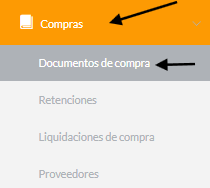
Ve a la sección Compras 🛒 > Documentos de compras 📄.
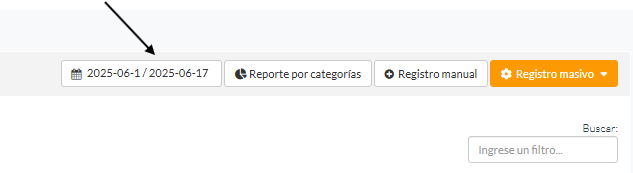
Dale clic al botón que muestra las fechas actuales 📅.
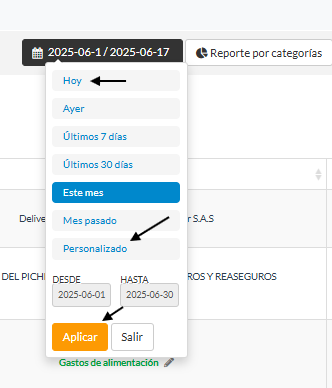
Elige el periodo que quieres analizar. Si necesitas algo más específico, puedes usar un periodo personalizado 🗓️ (por ejemplo, de enero 2024 a diciembre 2024).
Dale clic en Aplicar ✅.
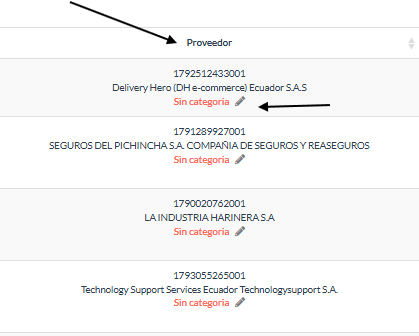
Busca el documento que quieras categorizar 🔍.
En la seccion que dice Sin categoría, dale clic al ícono de lápiz ✏️.
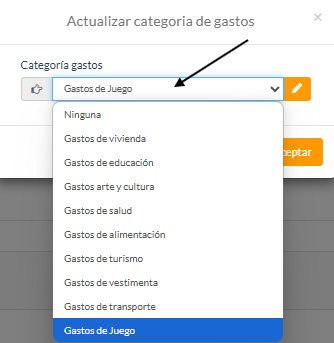
Ahí podrás seleccionar la categoría de gastos que desees, como:
🏠 Gastos de vivienda
🎓 Educación
🎨 Arte y cultura
💼 O la que tú necesites
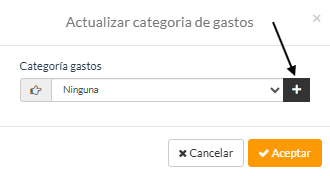
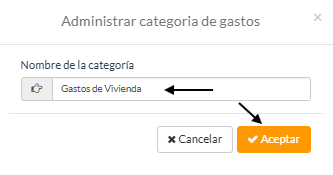
Si no ves la categoría que estás buscando, no hay problema. Solo dale clic al botón con una cruz ➕ para crear una nueva categoría. Escribe el nombre, dale Aceptar y ¡boom! ya la puedes usar.
Selecciona la categoría y otra vez dale Aceptar ✅.
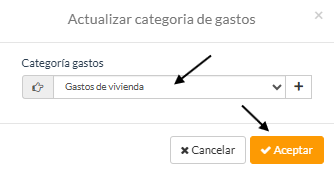
¡Y listo! 🎉 Ese documentos ya quedó asignado a su categoría de gastos y tú con todo más ordenado 😎📚
📚 Este artículo puede servirte más adelante, así que guárdalo. Si tienes preguntas, con gusto te damos una mano 🤝😄