
¿Cómo registrar una compra de forma manual? 📝💸
¿Quieres registrar una compra manualmente? Te lo explico paso a paso para que no tengas lío 👇😉
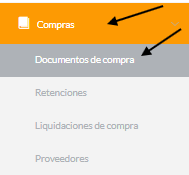
Ve a la sección Compras 🛒 > Documentos de compras 📄.
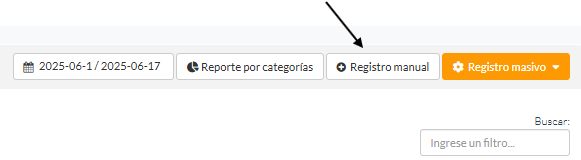
Dale clic al botón Registro manual ✍️.
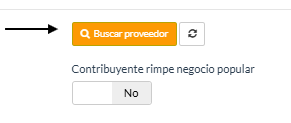
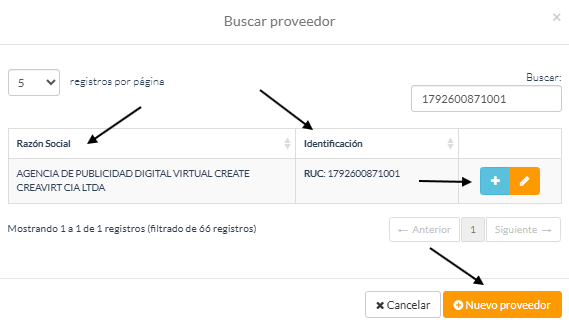
Busca al proveedor dando clic en Buscar proveedor 🔍. Puedes encontrarlo por su razón social 🏢 o por su identificación 🆔. Cuando lo veas, selecciónalo con el botón azul con cruz blanca ➕🔵. Si no esta registrado, lo puedes registrar en el boton "Nuevo proveedor"
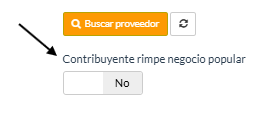
Elige si el contribuyente es un RIMPE negocio popular o no. Solo selecciona Sí ✅ o No ❌.
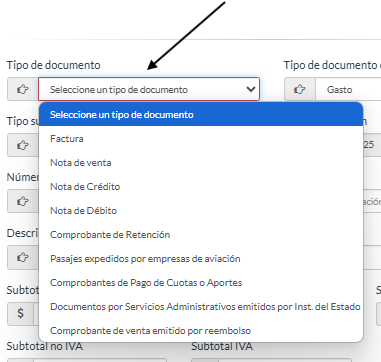
En Tipo de documento 📑, escoge el que corresponde al que vas a ingresar.
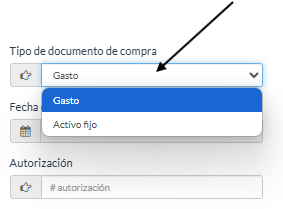
Luego, en Tipo de documento de compra, selecciona si es un gasto 💸 o un activo fijo 🏠.
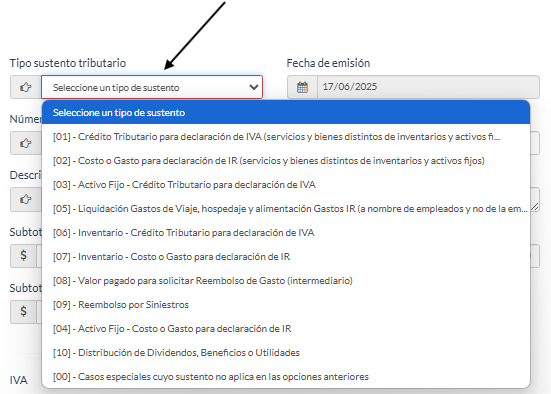
En Tipo de sustento tributario 📊, elige el tipo de sustento relacionado con tu documento.
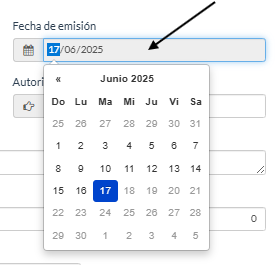
Selecciona la fecha de emisión 📅 del documento.
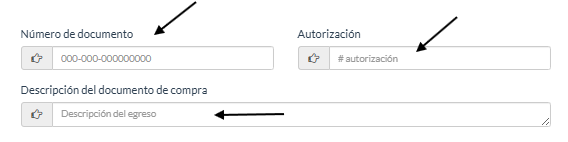
Coloca el número de secuencial 🔢 del documento.
Agrega el número de autorización 🆗 del documento.
Escribe una breve descripción ✏️ del documento de compra.
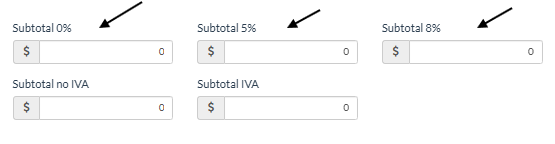
Busca los subtotales de tu documento y colocalo en las casillas correspondiente segun la tarifa de IVA:
Subtotal 0% 🚫
Subtotal 5% 💰
Subtotal 8% 💰
Subtotal no IVA 🚫
Subtotal IVA 💰
Revisa que todos los datos estén correctos 👀✔️.
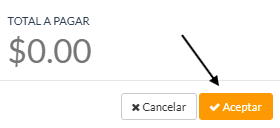
Si todo está bien, dale clic en Aceptar ✅.
¡Y listo! 🎉🎊 Tu documento de compra ya está registrado manualmente en el sistema. 🚀💪